
アマプラ動画のエンドロール中に、次のエピソードを自動再生させない設定をガイドします。
最後まで視聴したい人や寝落ちする人は、エピソード終了後に次の動画を自動再生させない方がいいですね。
連続再生させない操作方法
WebブラウザでAmazonサイトへアクセスして、プライムビデオ(アマプラ)に関する設定を行います。
デバイスによって少し手順が異なります。パソコンでアマプラ動画を設定する方がわかりやすいと思います。
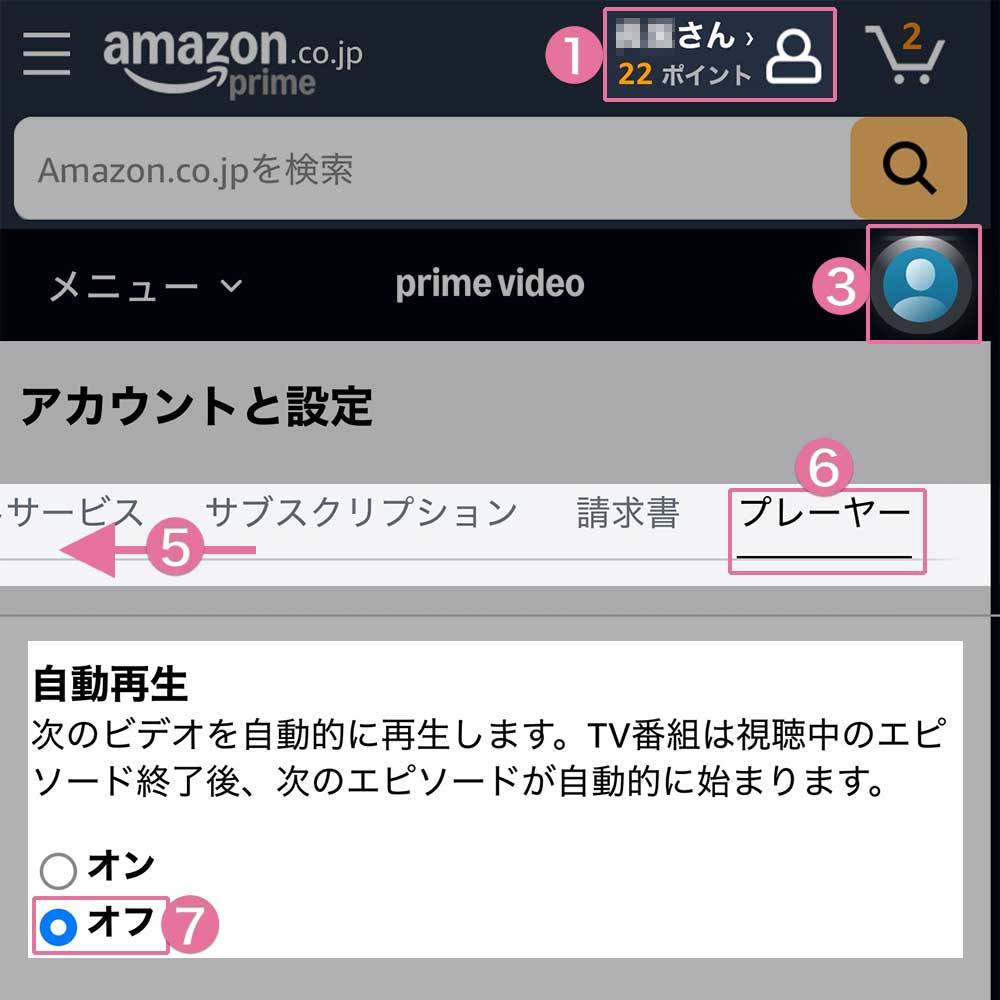
スマホで設定
- 「〇〇さん」のアイコンをタップ(上図参照)
- 「アカウントサービス」の[プライムビデオライブラリ]をタップ
- 「Prime Video」横の[自分のアイコン]をタップ
- [アカウントと設定]をタップ
- [アカウントサービス]を横ヘスワイプする
- [プレーヤー]を押下(上図参照)
- 「自動再生」で[オフ]を選択


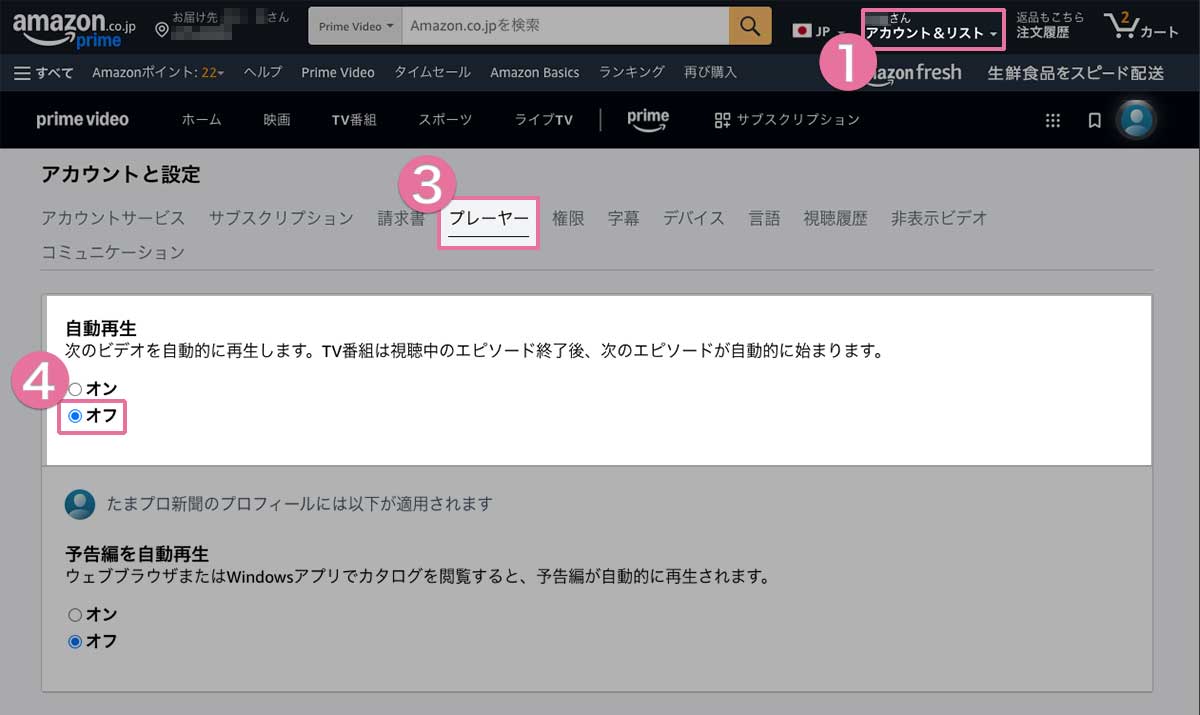
パソコンで設定
- [アカウント&リスト]をクリック
- 「デジタルコンテンツとデバイス」にある[Prime Videoの設定]をクリック
- [プレーヤー]をクリック(上図参照)
- 「自動再生」で[オフ]をクリック