
Adobe Photoshopのパスは、イラレと同じ特長と操作方法です。
パスから、ラスター画像の線や塗りを描くことができます。操作方法を紹介します。
なお、パスを使うのメリットは、キレイな曲線、繊細な調整がしやすいところ。例えば、地図やマークを描きやすいです。
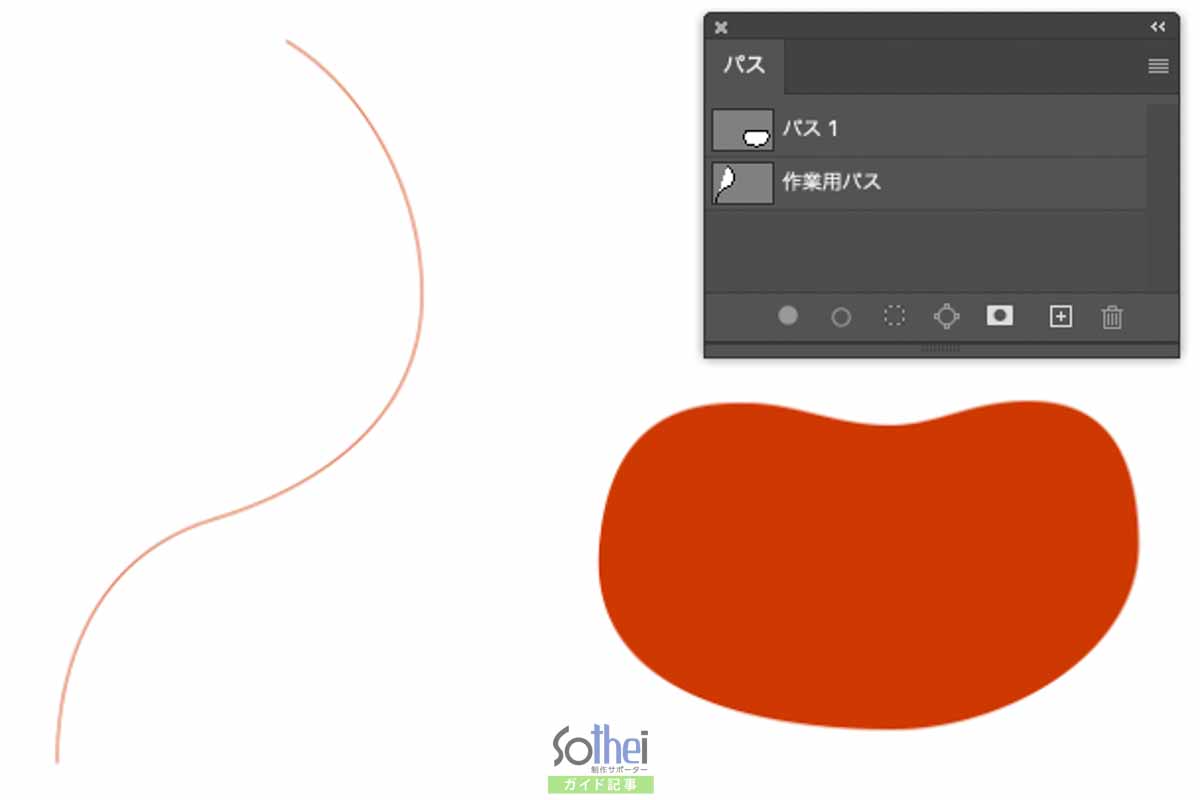
レイヤーとパスで、何を選択している?
パスから線や塗りを描く際は、パネル[レイヤー]と[パス]で、何を選択しているか?に注目してください。
選択するレイヤーを間違えると、うまくいきません。
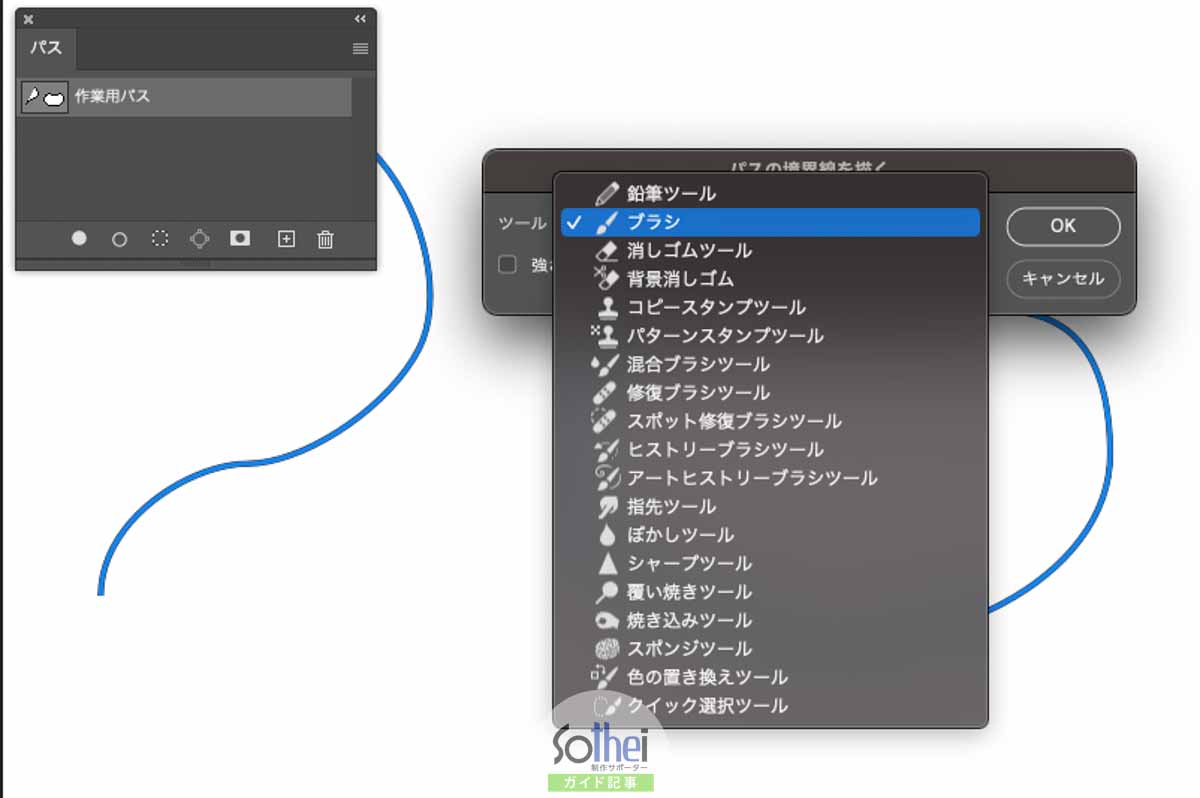
パスから線を引く方法
パスから“ラスター画像の線”を描画したいなら、先にブラシの色・太さ(直径)・硬さを設定しておきます。
- ブラシの色・直径・硬さを設定
- パスを描く
- パネル[レイヤー]で、これから描画したいレイヤーを選択
- パネル[パス]で、対象のパスを選択
- パネル[パス]右上の[≡]をクリック
- [パスの境界線を選ぶ]をクリック
- [ブラシ]をクリック
レイヤーパネルの何もないところをクリックすると、パス選択が解除されて、ラスター描画を確認できます。
パスから塗りつぶす方法
塗りを実行したい場合は、[パスの塗りつぶし]を選びます。
- ブラシの色・直径・硬さを設定
- パスを描く
- パネル[レイヤー]で、これから描画したいレイヤーを選択
- パネル[パス]で、対象のパスを選択
- パネル[パス]右上の[≡]をクリック
- [パスの塗りつぶし]をクリック
- [ブラシ]をクリック
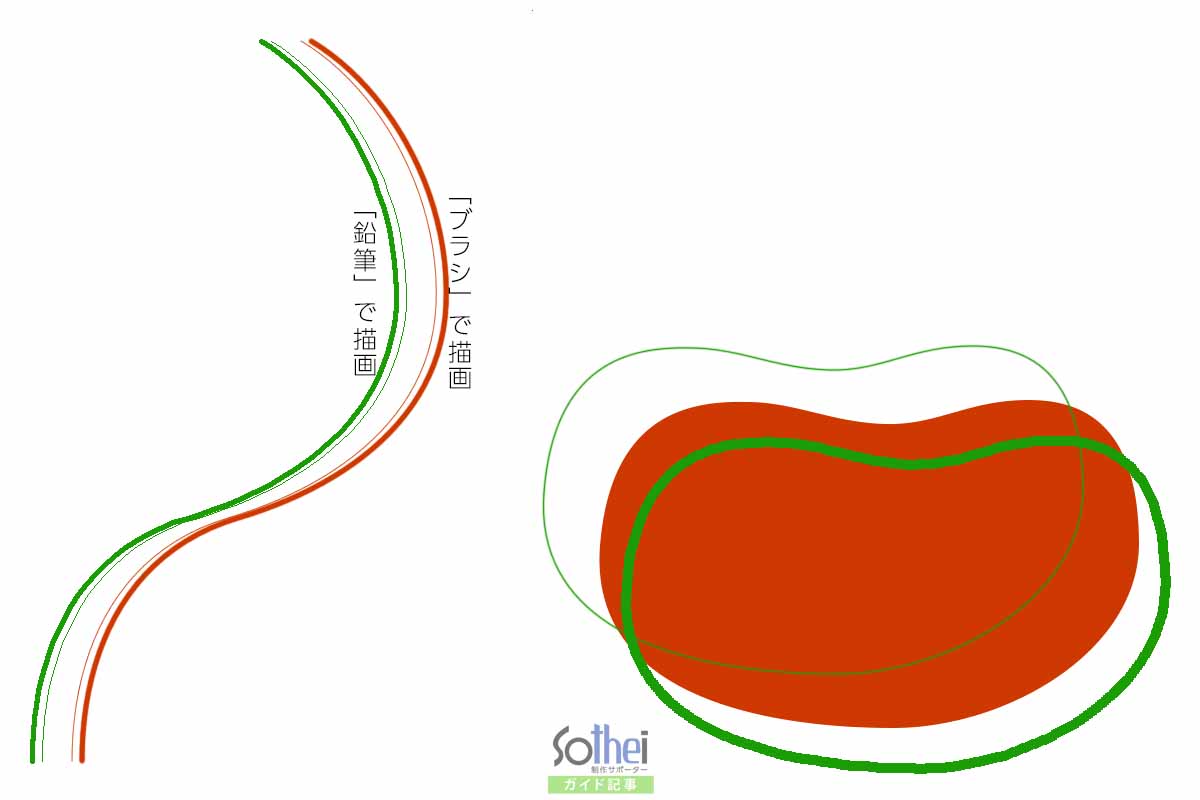
ギザギザな線や塗りになる原因
パスで描いた線や塗りがギザギザな原因は、上記手順7.で「鉛筆」を選んでいるからでしょう。
レイヤーパネル下部のボタンは、前回の設定が引き継がれるので、右上の[≡]から設定してみてください。
「ブラシ」はアンチエイリアスがかかるため、ギザギザにはなりません。
